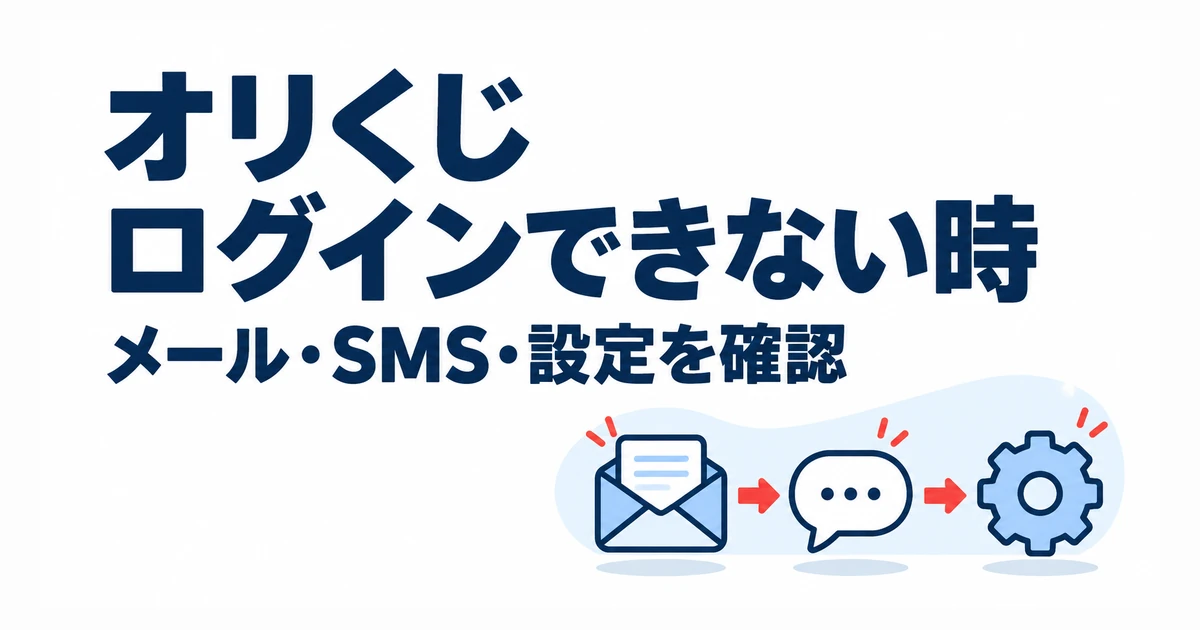
オリくじにログインできないときは、メールアドレス・パスワード・ブラウザ・メール認証・SMS認証の順で確認すると原因を切り分けやすくなります。
- メールアドレスとパスワードが正しいか確認する
- パスワードを忘れた場合は再設定する
- シークレットモードではなく通常モードで開く
- Chrome・Safariなど普段使っているブラウザで試す
- 一度ログアウトしてから再ログインする
- 確認メール・SMS認証が完了しているか確認する
- それでも直らなければオリくじ公式サポートへ問い合わせる
「ログインできない」「確認メールが届かない」「SMSが届かない」「サイトやアプリ自体が開かない」では対処方法が異なります。
今どの画面で止まっているのかを確認して、該当する項目から進めてください。
オリくじにログインできないときの症状別チェック表
最初に、自分の症状に近いものを確認しましょう。
| 症状 | 最初に確認すること | 次の対処 |
|---|---|---|
| ログインできない | メールアドレス・パスワード | 再設定・通常モードで再ログイン |
| パスワードを忘れた | ログイン画面 | パスワードを再設定 |
| 確認メールが届かない | メールアドレス・迷惑メール | 受信設定を確認 |
| 確認URLで認証できない | 使用しているブラウザ | ログインと同じブラウザで開く |
| SMSが届かない | 電話番号・SMS設定 | 再ログイン後すぐ認証 |
| SMS認証が繰り返される | ブラウザのモード | 通常モード・別ブラウザを試す |
| Webサイトが開かない | ブラウザ | ブラウザを終了して再起動 |
| アプリが開かない | アプリ側かアカウント側か | Web版でも同じ症状か確認 |
| 昔のアカウントに入れない | 退会済みか | 退会済みなら再ログイン不可 |
POINT:「メールが届かない」と「メールは届いたがURLから認証できない」は別のトラブルです。全部の方法を試すのではなく、現在止まっている場所から確認してください。
メールアドレス・パスワードでログインできない場合
最初に登録したメールアドレスとパスワードが正しいか確認してください。
オリくじ公式FAQでも、ログインできない場合は最初にメールアドレスとパスワードを確認するよう案内されています。
パスワードを忘れた場合は再設定する
パスワードが分からない場合は、何度も思い当たるパスワードを入力するのではなく、ログイン画面から再設定してください。
パスワードを再設定したら、新しく設定したパスワードでログインします。
シークレットモードではなく通常モードで開く
ChromeのシークレットモードやSafariのプライベートブラウズを使っている場合は、通常モードへ切り替えてからログインしてください。
公式FAQでは、Chrome・Safariなど普段利用しているブラウザの通常モードで試す方法が案内されています。
ログアウト→再ログイン→ブラウザ再起動の順で試す
- 一度オリくじからログアウトする
- もう一度ログインする
- 改善しなければブラウザを終了する
- Chrome・Safariなどを再起動する
- もう一度オリくじへアクセスする
登録した直後で、メール認証や電話番号認証まで終わっていない場合は、ログインだけでなく登録手続きが途中になっている可能性があります。
登録からSMS認証までの流れは、オリくじの始め方・会員登録と電話番号認証で詳しくまとめています。
確認メールが届かない場合は3点を確認する
新規登録後などに確認メールが届かない場合は、次の3点を確認します。
- 登録したメールアドレスが正しいか
- 迷惑メールフォルダへ入っていないか
- メールの受信を拒否していないか
特に公式FAQでは、メールアドレスの「@」以降の入力間違いがないか確認するよう案内されています。
メールアドレスに間違いがないか確認する
登録したメールアドレス自体が間違っていれば、確認メールを受け取れません。
ユーザー名部分だけでなく、「@gmail.com」などドメイン部分まで正しく入力されているか確認してください。
迷惑メールと受信拒否設定を確認する
通常の受信トレイにメールが見当たらない場合は、迷惑メールフォルダも確認します。
携帯電話会社やメールサービス側で受信制限を設定している場合は、メールが拒否されていないかも確認してください。
それでも届かない場合は、公式案内に沿って次の順番で試します。
- シークレットモードから通常モードへ変更する
- Chrome・Safariなど別のブラウザで試す
- 一度ログアウトして再ログインする
- ブラウザを終了して再起動する
出典:オリくじ公式FAQ「メールアドレスの確認用メールが送られてきません」
確認メールのURLを押しても認証できない場合
オリくじへログインしたブラウザと同じブラウザで確認URLを開くのが重要です。
- Chromeでログインした → Chromeで確認URLを開く
- Safariでログインした → Safariで確認URLを開く
確認メール自体は届いているのに、URLを開いても認証が完了しない場合は次の手順を試してください。
| 手順 | 操作 |
|---|---|
| ① | 普段利用するブラウザの通常モードでオリくじへログインする |
| ② | マイページからメールアドレス確認画面を開く |
| ③ | 「メールを再送する」を押す |
| ④ | 届いた確認URLをコピーする |
| ⑤ | ログインに使った同じブラウザへ貼り付けて開く |
メール認証やSMS認証を含む登録全体の流れを確認したい場合は、オリくじの会員登録方法も確認してください。
出典:オリくじ公式FAQ「メールアドレスの確認用URLを押しても認証が完了しません」
SMS認証コードが届かない場合
SMS認証コードが届かない場合は、最初に次の3点を確認します。
- 入力した電話番号が正しいか
- SMSを受信拒否していないか
- 登録しようとしている電話番号でSMSを受信できるか
3点に問題が見当たらない場合は、ログアウト→再ログイン→時間を空けずSMS認証の順で試してください。
| 手順 | 操作 |
|---|---|
| ① | オリくじからログアウトする |
| ② | もう一度ログインする |
| ③ | 時間を空けず電話番号認証を行う |
SMSは届くのに「電話番号を認証してください」と表示される場合
認証コードを入力しても電話番号認証が完了しない場合は、次の方法を順番に試します。
- ログアウトして再ログインする
- シークレットモードをやめて通常モードにする
- 別のブラウザからログインする
- ブラウザを終了して再起動する
電話番号認証そのものの手順や、同じ電話番号を使ったアカウント登録については、オリくじの会員登録・電話番号認証の記事で詳しく確認できます。
出典:オリくじ公式FAQ「電話番号(SMS)の認証コードが送られてきません」
LINE連携で止まっている場合はログイントラブルと分けて確認する
オリくじへの通常ログインはできるものの、LINEとの連携部分で止まっている場合は、ログインエラーとは分けて考えた方が分かりやすくなります。
「公式LINEの友だち追加」と「オリくじアカウントとのLINE連携」は別の操作です。
LINE側で問題が起きている場合は、オリくじのLINE連携方法と連携できない場合の確認点を確認してください。
オリくじのWebサイト・アプリが開かない場合
ログイン情報ではなく、Webサイトやアプリそのものが開かない場合は、まず症状を分けます。
| 症状 | 確認すること |
|---|---|
| ログイン画面までは表示される | メール・パスワード・認証状態を確認 |
| Webサイト自体が開かない | 通常モード・ブラウザ再起動を確認 |
| アプリだけ開かない | Web版でも同じ症状になるか確認 |
Web版が開かない場合
- シークレットモードをやめる
- 普段使っているChrome・Safariで開く
- ブラウザを終了する
- ブラウザを再起動する
自分の端末だけでなくサービス全体が利用できないように見える場合は、オリくじ公式のお知らせも確認してください。
自分の画面が開かないだけで「オリくじで障害が起きている」と断定しないことも大切です。
アプリだけ開かない場合はWeb版でも確認する
2026年9月13日時点では、オリくじ公式アプリがApp StoreとGoogle Playで配信されています。
アプリでログインできない場合は、Web版でも同じアカウントで同じ症状になるか確認すると、アプリ側の問題かアカウント側の問題かを切り分けやすくなります。
Web版とアプリの違いについては、オリくじのアプリとWEB版の違いでまとめています。
出典:App Store「オリくじ」 / Google Play「オリくじ」
前に使っていたアカウントでログインできない場合
過去に退会したアカウントには再ログインできません。
オリくじ公式FAQでは、退会済みのアカウントを再び利用する場合は、改めて新規登録するよう案内されています。
同じメールアドレス・電話番号の再登録は約1か月かかる場合がある
退会後、ユーザーデータが完全に削除されるまで約1か月かかると公式FAQで案内されています。
同じメールアドレスや電話番号を使って再登録したい場合は、期間を空けてから試してください。
退会した覚えがないのにログインできない場合は、すぐ別アカウントを作るのではなく、ここまでの対処を試したうえで公式サポートへ確認する方が安全です。
退会済みかどうか、退会後のアカウントがどうなるのかは、オリくじの退会・アカウント削除方法でも詳しく解説しています。
出典:オリくじ公式FAQ「前に利用していたアカウントでログインできません」
自分で直らない場合はオリくじ公式へ問い合わせる
次の方法を試してもログインできない場合は、同じ操作を繰り返すより公式サポートへ問い合わせてください。
- メールアドレス・パスワードを確認した
- パスワードを再設定した
- 通常モードで試した
- ログアウト→再ログインを試した
- ブラウザを再起動した
- メール・SMSの受信設定を確認した
問い合わせ前に4つの情報を準備する
オリくじ公式FAQでは、メール認証やSMS認証のトラブルについて問い合わせる際、次の情報を送るよう案内しています。
| 準備する情報 | 内容 |
|---|---|
| 使用している携帯電話 | iPhone・Google Pixelなどの機種名 |
| 登録メールアドレス | オリくじへ登録したアドレス |
| 登録電話番号 | オリくじへ登録した電話番号 |
| トラブルの概要 | どの画面で、何をしたとき、何が起きたか |
「ログインできません」だけではなく、「どの画面で何が表示されるのか」まで具体的に伝えると状況を説明しやすくなります。
問い合わせ方法や窓口については、オリくじの問い合わせ方法にまとめています。
すぐに公式窓口へ連絡したい場合は、オリくじ公式お問い合わせフォームを利用してください。
オリくじのログインに関するよくある質問
パスワードを忘れたらどうすればいい?
ログイン画面からパスワードを再設定してください。分からないパスワードを何度も入力するより、再設定した方が原因を切り分けやすくなります。
オリくじから確認メールが届かないのはなぜ?
メールアドレスの入力間違い、迷惑メールフォルダ、受信拒否設定を確認してください。
それでも届かない場合は、通常モードへの変更、別ブラウザ、再ログイン、ブラウザ再起動を試します。
確認メールのURLを押しても認証されない場合は?
ログインしたときと同じブラウザで確認URLを開いてください。
ChromeでログインしたならChrome、SafariでログインしたならSafariを使用します。
SMS認証コードが届かない場合は?
電話番号とSMSの受信設定を確認してください。問題が見当たらない場合は、ログアウト→再ログイン→時間を空けず電話番号認証の順で試します。
オリくじにはアプリがある?
あります。2026年9月13日時点で、App StoreとGoogle Playの両方でオリくじ公式アプリを確認できます。
アプリとWeb版の違いは、オリくじのアプリとWEB版の違いを確認してください。
退会したアカウントへもう一度ログインできる?
退会済みのアカウントにはログインできません。
同じメールアドレス・電話番号で再登録する場合、公式FAQではデータの完全削除まで約1か月かかると案内されています。
まとめ|ログインできない原因を1つずつ切り分けよう
オリくじにログインできない場合は、次の順番で確認すると原因を切り分けやすくなります。
- メールアドレス・パスワードを確認する
- 必要ならパスワードを再設定する
- シークレットモードをやめる
- Chrome・Safariなど普段のブラウザで試す
- ログアウト→再ログインを試す
- 確認メール・SMS認証を確認する
- アプリだけの問題かWeb版でも同じか確認する
- 過去に退会したアカウントではないか確認する
- 解決しなければ公式サポートへ問い合わせる
特に重要なのは「通常モード」「普段使うブラウザ」「再ログイン」の3点です。
登録途中で止まっている場合は会員登録・電話番号認証、LINE側の問題ならLINE連携、過去のアカウントなら退会・アカウント削除、自分で解決できない場合は問い合わせ方法を確認してください。
調査日:2026年9月13日。画面や手順は変更される可能性があります。最新情報はオリくじ公式FAQで確認してください。



コメント